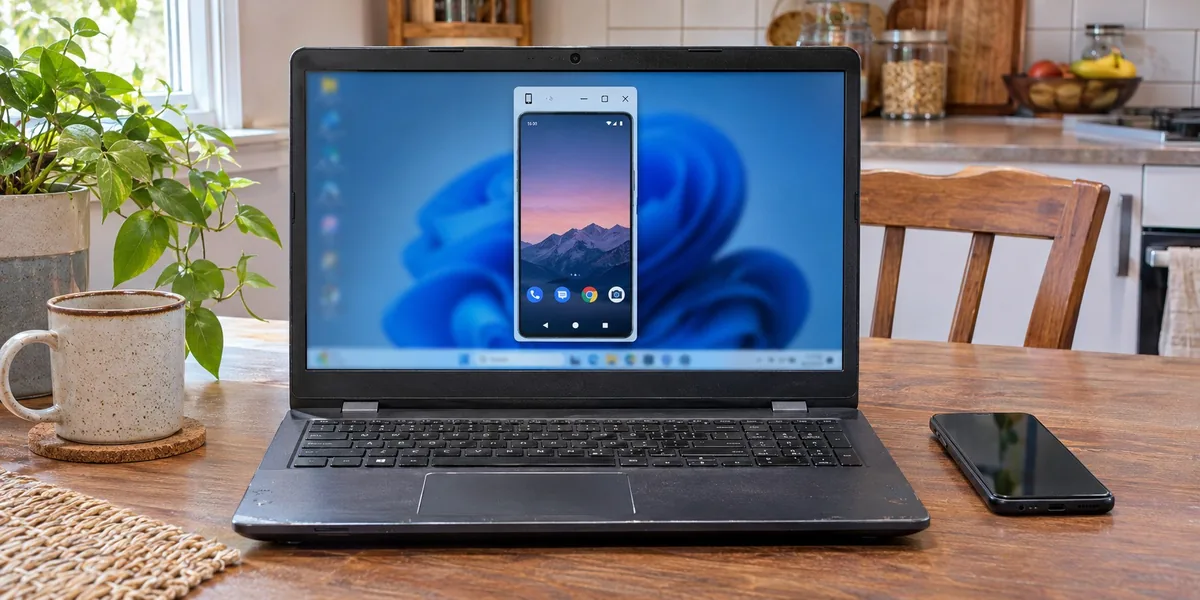
Un émulateur fait tourner un second système, Android, par-dessus Windows. Il demande donc à l’ordinateur de faire deux fois le travail, et c’est sur les petites configurations que le choix et les réglages comptent le plus. Avant de choisir un émulateur Android pour PC, mieux vaut savoir ce que la machine a dans le ventre.
Lire sa configuration en une minute
Le Gestionnaire des tâches suffit : Ctrl + Maj + Échap, puis l’onglet Performances. La rubrique Mémoire indique la quantité de RAM installée ; la rubrique Disque précise s’il s’agit d’un SSD ou d’un disque dur classique (HDD) ; la rubrique Processeur donne le nombre de cœurs et, en bas à droite, la ligne Virtualisation, qui doit afficher « Activé ». Ces quatre informations décident à peu près de tout. Si la ligne Virtualisation affiche « Désactivé », le niveau suivant explique comment activer la virtualisation dans le BIOS, une opération de cinq minutes.
La mémoire : le premier mur
Android a besoin de mémoire pour lui seul : un émulateur en réserve généralement 2 à 4 Go, en plus de ce qu’utilisent déjà Windows et les logiciels ouverts. Avec 4 Go de RAM au total, l’ensemble tourne en permanence à la limite, Windows écrit sur le disque ce qui ne tient plus en mémoire, et tout ralentit. Avec 8 Go, un jeu léger ou une application passe correctement, à condition de fermer le reste. À partir de 16 Go, on est tranquille, y compris pour les jeux en 3D.
Le navigateur web est le premier concurrent de l’émulateur : une vingtaine d’onglets ouverts occupent facilement 2 ou 3 Go. Le fermer avant une partie fait souvent plus que n’importe quel réglage.
SSD ou disque dur : la différence qui se voit le plus
Un émulateur lit et écrit sans cesse sur son disque virtuel, qui n’est qu’un gros fichier stocké sur le disque du PC. Sur un disque dur mécanique, le démarrage d’Android peut prendre plusieurs minutes et les chargements de jeux s’étirent. Sur un SSD, la même machine paraît transformée. Google Play Jeux exige d’ailleurs un SSD. Si le PC dispose des deux, installez l’émulateur et ses données sur le SSD, quitte à y faire un peu de place.
Le processeur et la carte graphique
Le processeur doit gérer la virtualisation (Intel VT-x ou AMD-V), présente sur presque tous les modèles sortis depuis une dizaine d’années, mais parfois désactivée d’usine. Quatre cœurs sont un bon minimum : l’émulateur en utilise deux, Windows garde le reste. Côté graphisme, une puce intégrée récente suffit pour les jeux en 2D et les applications ; les jeux en 3D demandent une carte graphique dédiée, ou au moins des pilotes graphiques à jour, souvent oubliés sur les vieux portables.
Les réglages qui changent tout
- Mémoire et cœurs : dans les paramètres de l’émulateur, réservez 2 Go et 2 cœurs sur un PC à 8 Go, 4 Go et 4 cœurs au-delà. Donner plus que ce que le PC peut céder ralentit tout le monde.
- Résolution : une définition plus basse, 1280 × 720 au lieu de 1920 × 1080, soulage nettement la carte graphique.
- Images par seconde : bloquer le jeu à 30 images par seconde au lieu de 60 divise presque par deux le travail demandé.
- Mode de rendu : la plupart des émulateurs proposent OpenGL, DirectX ou Vulkan ; quand un jeu saccade ou affiche un écran noir, essayer un autre mode règle souvent le problème.
- Alimentation : sur un portable, branchez le chargeur et choisissez le mode d’alimentation le plus performant dans les paramètres de Windows.
Une seule instance à la fois
Les émulateurs grand public permettent d’ouvrir plusieurs instances, c’est-à-dire plusieurs téléphones virtuels en parallèle, pour jouer avec deux comptes ou laisser tourner un jeu en arrière-plan. Chaque instance réclame sa propre mémoire : sur un PC modeste, une seule instance ouverte est la règle. De même, un émulateur qui reste lancé dans la zone de notification après la partie continue d’occuper de la mémoire ; quittez-le complètement.
Les émulateurs « légers » d’autrefois ne sont pas une solution
Les vieux classements recommandent encore Youwave, Windroy ou Droid4X pour les petites machines. Ils étaient légers parce qu’ils embarquaient Android 4, un système sorti entre 2011 et 2013. Les applications actuelles ne s’y installent plus, et ces logiciels abandonnés ne reçoivent aucun correctif. Un émulateur maintenu et bien réglé tourne mieux sur un vieux PC qu’un émulateur mort qui ne sait plus rien lancer.
Quand le PC est vraiment trop juste
Sous 4 Go de mémoire, ou avec un processeur sans virtualisation, aucun réglage ne fera de miracle. Deux pistes restent ouvertes. Si le jeu existe aussi sur PC ou dans le navigateur, la version native sera toujours plus légère qu’un Android émulé. Et si le but est d’utiliser les applications de son propre téléphone, l’application Mobile connecté de Windows les affiche sur l’écran du PC avec certains téléphones compatibles : c’est alors le téléphone qui fait le calcul, pas l’ordinateur.